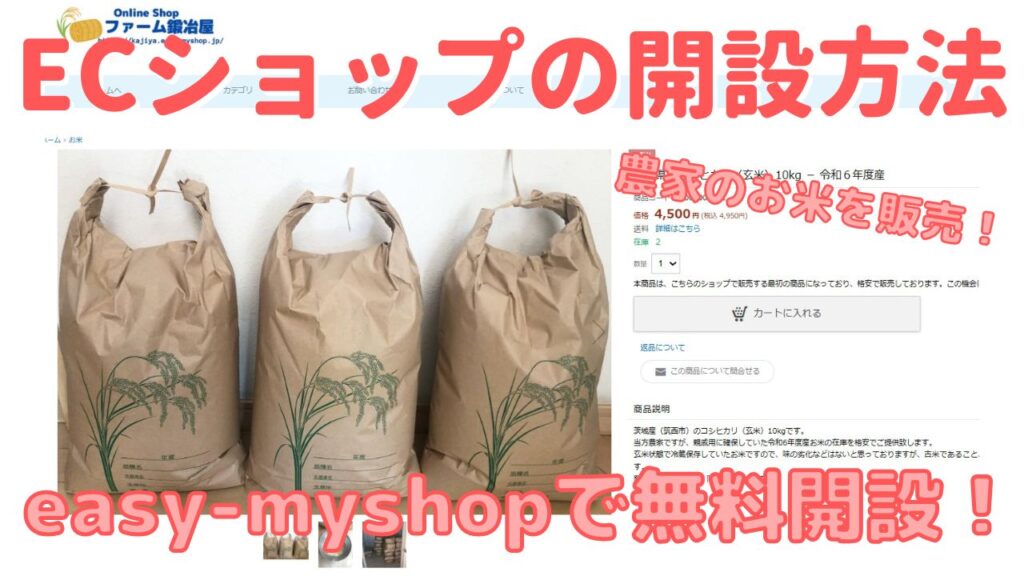
実家で保存していたお米をネットで販売するために”ECショップ”を開設しました。利用したのは、費用発生が一切なしで開設が出来るという「easy-myshop」さんです。今回は、その具体的な開設方法などを記事にまとめてみましたので、皆さんがECショップを開設する際のご参考にしてください。なお、利用時に月額費用などが発生しないサイトは色々とありますが、個々の取引に対しては”決済手数料”などが発生します。「easy-myshop」ではその決済手数料も発生せずに開設出来る可能性がありますので、その辺の状況も合わせて確認していきます。
1.農家が保存していたお米が余った…
私の実家は農家です。(正確には”でした”かもしれませんけど…)
現時点で、兼業農家だった両親は既に他界しており、私の名義になった田んぼや畑は遠い親戚などに貸していますが、その地代として毎年お米を頂いています。
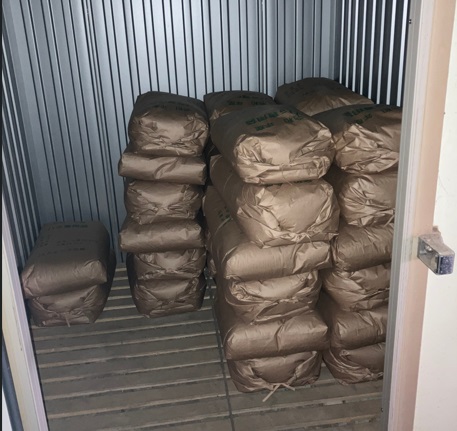
いただいたお米は玄米の状態で業務用の冷蔵庫で保存し、親戚間でシェアしていますが、最近ではシェアする親戚も減ってきました。(両親の他界で段々と親戚付き合いが疎遠になってきていますw)結果、新米が出回る頃には前の年のお米が”古米”となって少し余る状況になっています。
また、全てのお米は玄米で冷蔵保存していますので、”古米”となっても味はほとんど劣化していません。(お米は生ものなので、本来は冷蔵保存が必須です。そして、薄皮をまとった玄米で保存することで、劣化を更に抑えることができると言われています。)
そこで、親戚に引き取られることなく余ってしまったお米は、メルカリなどに出品して処分することが、毎年の通例になっていました。(JAに買い取ってもらうことも出来ますが…JAの買取価格は酷いものなので。。。)
しかしながら…最近では節操のない”転売ヤー”達のせいで、メルカリなどにはお米を出品することが出来なくなってしまいました。よって、余ったお米をどう処分すればいいのか?改めて検討が必要な状況になっています。(自分たちの利益しか考えない”転売ヤー”って本当に迷惑ですよね。。。)
2.個人で商品が販売できるECショップとは?
今までは、余った”古米”をメルカリなどに出品して処分していましたが、最近ではメルカリなどにお米が出品が出来なくなってしまったため、新たな処分方法を検討していく必要があります。
一番手っ取り早い処分方法としては「知人に譲る」です。”古米”でも玄米の状態でしっかり冷蔵保存していますので、親しい知人に譲っても恥ずかしくない保存状態にはなっているはずです。

しかしながら、私の今後の長期的なプランとして、定年後は実家に戻って農家となり、色々な作物を収穫したりしながら暮らしていきたいと思っています。(ビジネスとして本格的にやるか?はわかりませんが…)
ただ、就農する上での私のイメージとして、頑張って作った作物を農協(JA)だけに売るという形態は、ビジネスとして成り立たないと思っています。(安く買いたたかれるのがオチなので)
よって、就農するに際しては、スーパーや道の駅などに直接販売したりする自前の販路を持つことが必須になると思っています。
また、スーパーや道の駅では、対象となるお客様が地域の方に限定されますので、インターネットを利用している人全員がお客様となる”ネット販売”というスキームを持つことも、今後の農家には極めて重要になってくると考えています。
インターネットで農作物を販売する方法としては、Amazonや楽天などに出店して販売する方法がありますが、そのような既存のプラットフォームを活用する場合は、初回の登録費用や、毎月の利用料金、そして販売手数料などの”固定費”が必要になります。私のように小規模で出店するすることを考えている人にとって、その固定費はかなり大きな負担となります。
そこで選択肢として浮上するのは、自分で”ECショップ”を立ち上げて販売する方法です。
最近では、テレビなどでも”BASE”(ベイス)などの”ECショップ”立ち上げサイトのCMが放送されていますが、今回は他にどんなサイトがあるのか?調査した上で、メリットが大きそうなサイトを選択して、実際に”ECショップ”を開設していきたいと思います。
3.ECショップを立ち上げるサイトを比較する
今回は、収穫した農作物などをネット販売する”ECショップ”を開設していきますが、まず、個人で”ECショップ”を作成する方法としては、このブログの作成にも使用している”WordPress”を使用して、自作で開設する方法があります。
もちろん、Wordpressを使用して自作するので、費用などは一切かかりません。(実際にはHPを立ち上げるためのサーバー代やドメイン代が発生しますが、私の場合はブログ作成で既にその費用が発生していますので、ECショップを追加開設する場合の費用は¥0です)
しかしながら、お客様の個人情報などを自分でしっかり管理するためには、サイトのセキュリティー対策などを含めたかなりの知識が必要となります。その辺のリスクなどを総合的に考えると、多少の費用は発生したとしても、ECショップを開設させてくれるサイトを利用した方が安全でしょう。
ということで、今回はWordpressによるECショップの開設は選択肢から外し、ECショップを開設させてくれるサイトを利用して、個人販売の”ECショップ”を開設していくことにしました。
方針が決まれば、まずは”ECショップ”を開設することが可能なサイトのバリエーションを調査します。
なお、基本的に”ECショップ”を立ち上げても、すぐに売り上げが発生するわけではありません。よって、”ECショップ”の開設当初は出来るだけ月額使用料などの固定費がかからないようにした方がよいです。(売り上げが増えたら、より便利な有料版に切り替えを検討するという考え方でよいと思います。)
そこで、まずは”ECショップ”が開設出来るそれぞれのサイトにて、月額使用料が全くかからない「フリープラン」で、それぞれに発生する費用などを調査しました。その結果は下表のとおりです。
| サイト名 | 初期費用 | 月額 | 販売手数料 | 決済手数料 | 備考 |
| BASE | ー | ー | 3%+¥40 | 3.6% | |
| STORES | ー | ー | ー | 5.5%~ | |
| Square | ー | ー | ー | 3.6% | |
| easy myshop | ー | ー | ー | 5%+¥40* | *決済方法による |
| カラーミーショップ | ー | ー | ー | 3.4%~ |
それぞれで発生する費用をまとめた結果、各サイトで共通して言えることは、フリープランでは、当然ながら月額費用はかかりません。しかしながら、実際に商品が売れた際に、その取引毎に”決済手数料”などの費用が発生するシステムになっているようです。(最もメジャーな”BASE”では、更に”販売手数料”という名の費用も発生します。)

よって、「費用」に限定して各サイトを比較すると、取引毎の”決済手数料”などの金額が、各サイト利用時に発生する費用ということになります。
なお、各サイトの”決済手数料”の計上ルールなどはかなり複雑になっています。上表は私が理解した内容をまとめましたが、実際に利用してみないと実状がわからない部分がありそうですので、上表に記載した内容に誤記がある場合はご容赦ください。(本記事の作成は2026年1月ですが、各サイトの規定が時間経過で変更になる可能性もあります)
そして、ここで私が気になったのは”easy myshop”の”決済手数料”についてです。取引毎に発生すると言われている「5%+¥40」は、”特別な決済方法”(クレジットカード決済など)を利用した場合のみに発生すると読み取れます。
言い換えれば、私の理解が正しければ、自前の銀行口座使用した「銀行振込」や、配送業者の「代金引換」などを利用して取引する場合では、”決済手数料”が全く発生しない可能性がありそうです。
もちろん、一般のお客様がメインで利用する支払い方法は”クレジットカード決済”などになりますので、恒久的にその決済方法のみで対応するのは難しいかもしれませんが、”ECショップ”開設当初の販売する商品が少ない段階で、費用が一切かからない形でショップを開設できるのはとても魅力的です!
そこで今回は、初期費用、及び月額費用なしで”ECショップ”を開設することが出来る”easy myshop”にて”ECショップ”を開設してその立ち上げ方法などを確認するとともに、本当に手数料も”¥0”にて取引が出来るのか?検証していきます。
4.easy myshopでのECショップ開設方法
それでは、初期費用や月額費用なしで”ECショップ”を開設出来て、それぞれの取引に対しても”決済手数料”などの費用が一切かからない可能性がある”easy myshop”にて、お米を販売する”ECショップ”を開設していきます。
4.1 無料アカウントを作成する
まずは、下記URLより、(株)システムリサーチ社が運営する”easy myshop”のサイトにアクセスして、無料のアカウントを作成します。
無料おためし60日間!「まずは試したい」でも開設OK【イージーマイショップ】

上記ページ内の「無料でアカウントを発行する」のアイコンをクリックして、アカウント作成に必要な下記の内容を入力すれば、簡単にアカウントを作成することが出来ます。
- メールアドレス
- ショップID
- パスワード
- 契約者名
- 現状の状況
”ショップID”は、作成する”ECショップ”のアドレスになります。つまり、開設する”ECショップ”のURLが「https://ショップID.easy-myshop.jp」になりますので、公開されて恥ずかしくないIDで設定しましょうw(独自ドメインを使用して設定することも出来るようですが、私はそのままとしました)
”現在の状況”は、現状の”ECショップ”の利用状況です。「乗換、リニューアル」「初めてECサイトを利用」「その他」の中から選択しますが、この記事を読んでいる方であれば「初めてECサイトを利用」になるかと思います。
無料アカウントが発行出来たら”ECショップ”開設の準備は完了です。
4.2 「ショップ設定」の設定を行う
アカウントが発行出来たら、開設するショップの設定ページに入って各項目の設定を行っていきます。
まずは、開設する”ECショップ”の管理を行う「店長ナビ」の画面を開いて、左上の「ショップオープン」のアイコン、もしくは上部タブの「開店設定」⇒「ショップ設定」をクリックします。
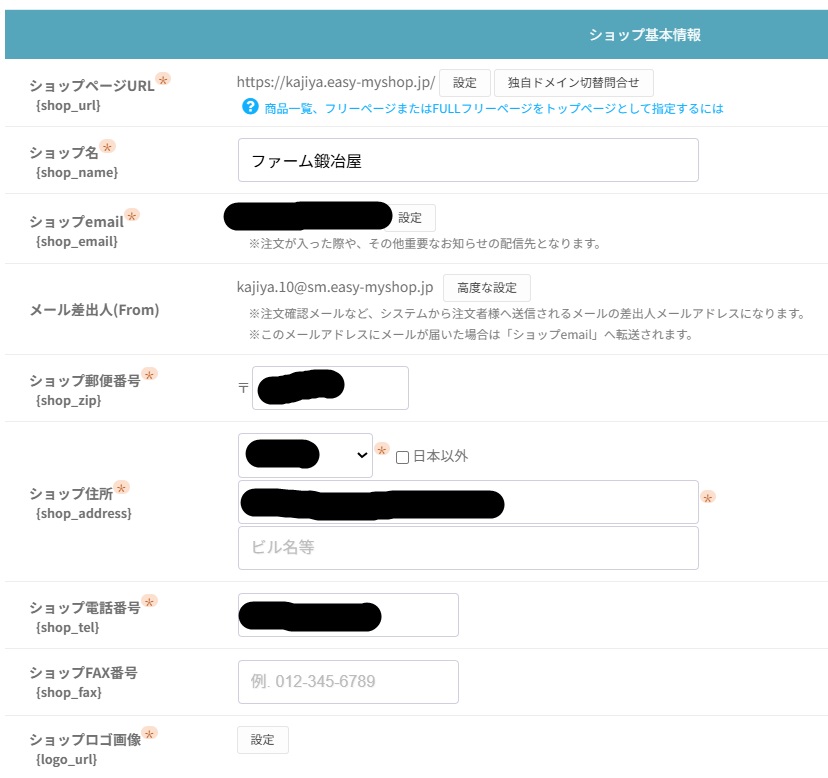
すると、写真のような”ショップ基本情報”の記入フォーム画面に入ることが出来ますので、そこにショップの基本的な情報を入力していきます。
私の場合は、”鍛冶屋 右近次”という名前で農作物を販売していきますので、「鍛冶屋ファーム」というショップ名での開設を試みました。しかしながら、ネットで調べたところ、既にその名前にて農作物を販売されている方がいらっしゃいましたので、少々似てしまって申し訳ないですが「ファーム鍛冶屋」という名前で登録を行いました。
また、こちらのページでショップのロゴなども設定できますので、Canvaなどでロゴを作成して登録しておくと良いでしょう。(後でも設定出来ます)
”ショップ基本情報”が入力出来たら、その下の”ショップモード”、”価格・消費税”、”ご契約者様情報”などの必要事項を入力していきます。(それぞれ、お好みで設定すればよいかと思います)
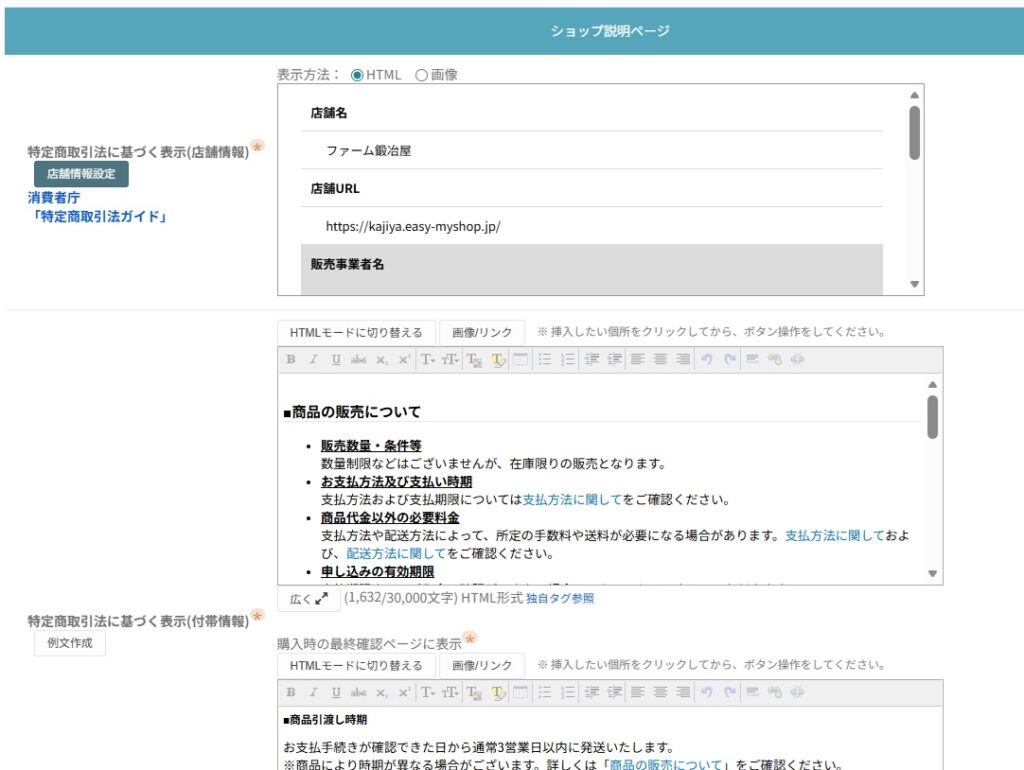
続いて、”ショップ説明ページ”(写真参照)の項目を記入していきます。
まずは、”特定商取引法(店舗情報)”を入力していきますが、左側の件名の下にある「店舗情報設定」ボタンを押すと、必要事項を入力フォーム画面に入ることができますので、そこに入って必要事項を入力します。
なお、”ショップ説明ページ”で記載する内容は、基本的にショップにご訪問いただいたお客様に公開される情報になりますが、この「店舗情報設定」にて設定される”個人情報”に関しては、下段の『「代表者」「住所」「電話番号」を非公開 』のチェックボックスにチェックを入れることで非公開にすることが出来ますので、状況に応じて設定してください。
私の場合は、良くも悪くも、本ブログやYoutubeアカウントと連動しているECショップになりますので「非公開」にて設定しました。しかしながら、「クレジットカード決済」などの別契約の決済サービスを利用する場合は、”個人情報”の公開が必須になるようなので注意が必要です。(私はとりあえず「非公開」で様子を見てみます)
続いては、その下の”特定商取引法に基づく表示(付帯情報)”を記入していきます。
「例文作成」のボタンを押すと、一般的な商取引での記載内容が例文として表示されますので、それをベースに自分のショップに合う内容に修正すればよいかと思います。
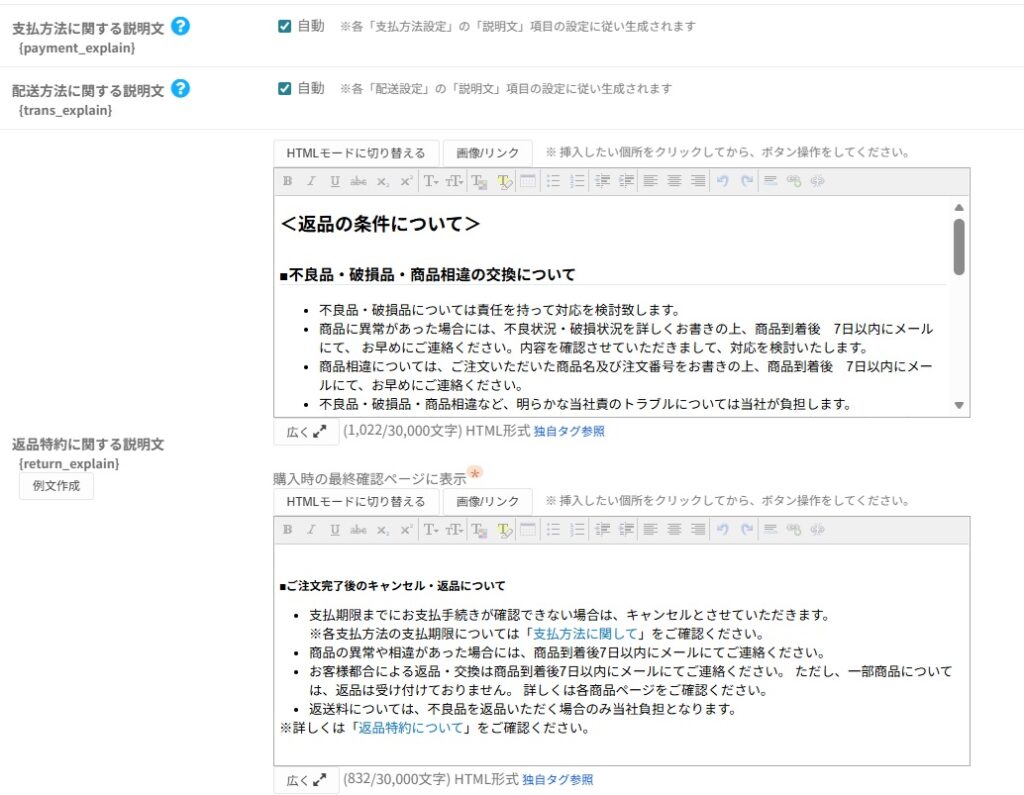
続いては、”支払い方法に関する説明文”、及び”配送方法に関する説明文”の項目を設定します。(写真参照)
こちらは基本的に「自動」のチェックボックスにチェックを入れておけばよいと思いますが、こちらは私も”自動”で設定される内容がよくわからないので、実際にお客様と取引してみて、問題があれば適宜修正していきます。(問題があれば、本記事に追記します)
続いては、その下段の”返品特約に関する説明文”を記入していきますが、こちらも「例文作成」ボタンを押すと例文が入力されますので、それをベースに自分が行いたい取引に合致する内容に修正します。
最後の”個人情報保護方針”の項目も「例文作成」のボタンを押せは例文が入力されますが、最期の「■お問い合わせ先について」の項目に、デフォルトでは個人情報ががっつり記入されてしまっているので、個人情報を出来るだけ公開したくない場合は、その部分(名前や住所など)は削除しておくと良いでしょう。
その下の”その他”の項目は、ショップ内に設置される、X(旧ツイッター)へのポストを促すボタンが押された時の「Twitterカード」に記載される内容の設定になりますが、その辺の詳細はお客様が増えてきた段階で設定していけば良いでしょう。
4.3 「支払方法設定」の設定を行う
続いて、ショップに訪問したお客様が商品を購入した際の選択する支払い方法を設定します。
「ショップオープン」のボタンを押して「ショップ設定」を入力し「保存して次へ」ボタンを押すと、下記の「支払方法設定」のフォームに入ることが出来ます。(もしくは、上部タブの「開店設定」⇒「支払方法設定」をクリックしても同様画面が表示されます。)
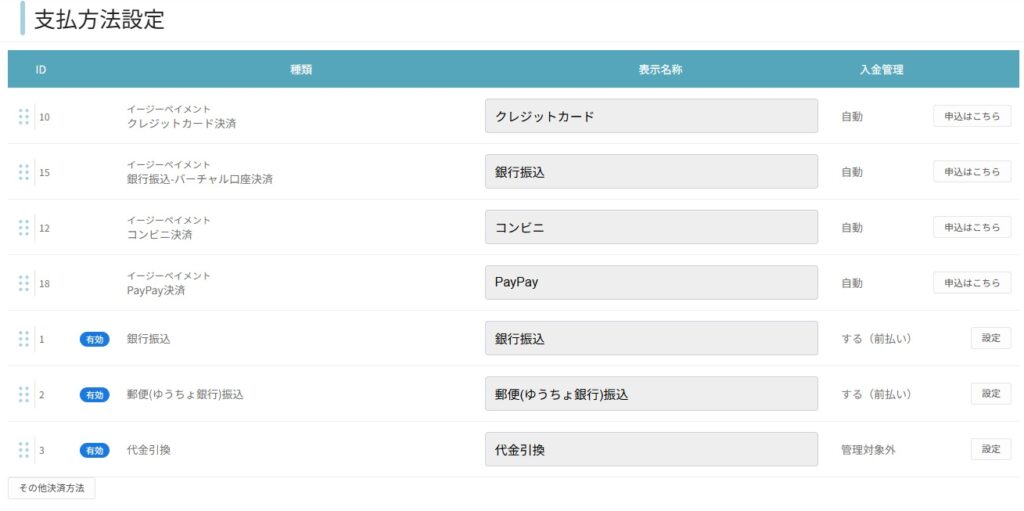
上記の上から4つまでの項目は「イージーペイメント」という無料の決済サービスを別途契約して初めて利用できる支払い方法です。
「イージーペイメント」の契約(利用料)は無料ですが、取引に対しては取引金額に応じた”決済手数料”が発生します。そして、「イージーペイメント」のサービスを利用するためには、4.2項の「ショップ設定」で設定した”個人情報”を公開しておく必要があるようです。
お客様が主に利用されるのは”クレジットカード決済”と言われていますが、今回は、完全無料でECショップを開設することを目標としております。よって、現時点では「イージーペイメント」は利用せずに、決済手数料が発生しない、”銀行振込”、”郵便(ゆうちょ銀行)振込”、”代金引換”の3項目を利用可能な決済方法として設定していきます。
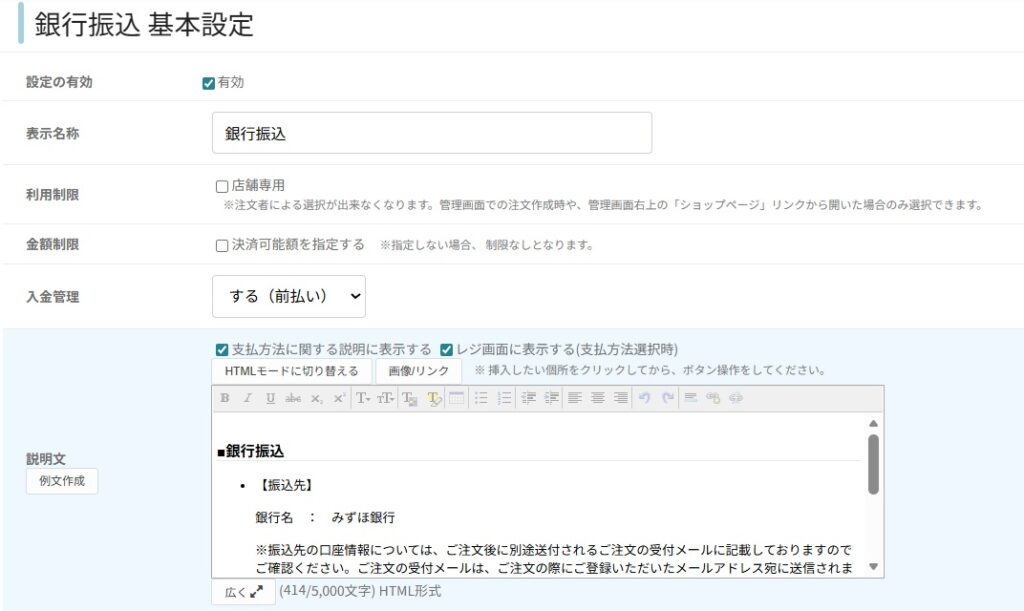
まずは、”銀行振込”の「設定」のボタンを押して、写真の入力フォーム画面(写真参照)に入ります。
一番上の「有効」のチェックボックスにチェックを入れて、”説明文”の項目で「例文作成」ボタンをクリックすると、デフォルトで設定された例文が表示されますので、そこの”銀行名”欄に、取引に使用する銀行名を入力します。(今回は日頃あまり使用していない、みずほ銀行の口座を使用します)
なお、お客様にご注文いただいた場合の取引の流れ(メールなどのやり取り)は下記のとおりとなります。
- ご注文
- 「注文確認」メールの送付
- 「店舗受付」メールの送付
- お振込み確認
- 商品の発送
- 「商品発送」メールの送付
取引に使用する銀行口座の情報(口座番号)は、3の「店舗受付」メールに記載されるようなので、”メール付加文2”の項目で「例文作成」のボタンを押して、口座情報などを記入します。
”郵便(ゆうちょ銀行)振込”の設定も同様です。「有効」のチェックボックスにチェックを入れて、必要事項を記入していきます。
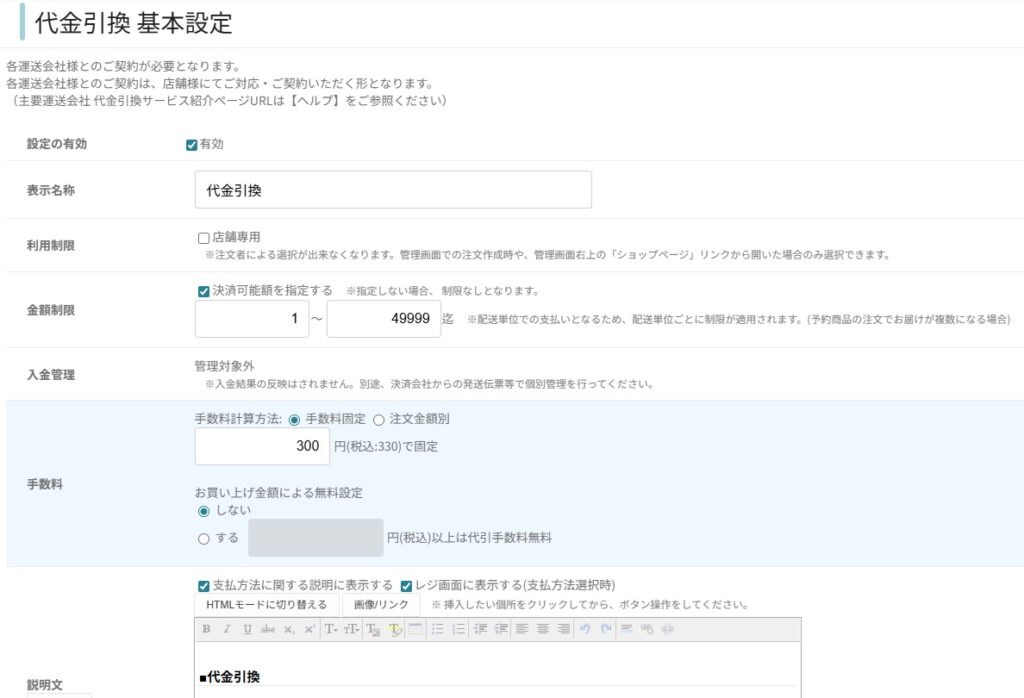
続いて、”代金引換”の項目の「有効」のチェックボックスにチェックを入れて、必要事項を記入していきます。
こちらで設定が必要なのは、お客様にご負担いただく代金引換料金の設定です。
ゆうパックの代金引換では、送料として¥290、その代金の郵便局から受け取る際に¥203(5万円以上は¥417)の費用が発生します。よって、最低でも計¥493の費用が発生する計算になります。
それをどれだけお客様に負担してもらうか?微妙なところですが、今回はお客様に負担してもらう金額を送料分のみとし、”\264(税込み¥290)”にて設定しました。(この辺の設定は、ショップを運営する個々人の判断になりますね)
4.4 その他の設定を行う
「ショップオープン」のメニューで設定が出来るその他の項目は、「配送設定」と「カート設定」、及び「メール設定」になります。(「開店設定」タブにからでも同様のメニューに入れます)
まず、「配送設定」については、商品ページにて設定することにしましたので、ここでの登録は行わないません。
また、「カート設定」と「メール設定」はデフォルト設定で対応できると思いますので、まずはデフォルトの設定で販売を始めて、問題があれば随時修正する方向で進めていきます。(デフォルトで問題があれば、本記事に追記します)
4.5 販売する商品を登録する
「ショップオープン」の設定が完了したら、販売する商品を登録していきます。
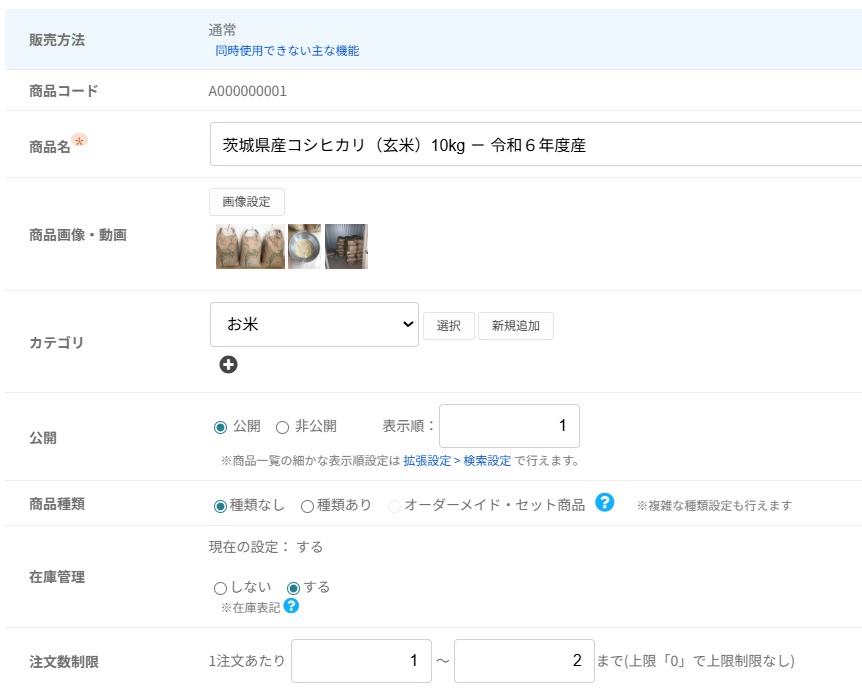
今回は、親族用に保存していたお米(茨城産コシヒカリの玄米)を10kg単位で販売していきますので、その商品のアピールポイントを訪問してもらったお客様にも理解してもらえるよう、情報を入力していきます。
まず、入力が必要な基本情報は、”商品名”、”商品画像”、そしてその”販売価格”などです。
そして、商品のアピールポイントを”商品説明文”、及び”商品説明文(サブ1)”などに記入していきます。
なお、各入力項目が商品紹介ページのどこに表示されるか?は、入力フォームを見ただけではよくわかりませんので、入力後のページの状態を確認しながら理解していくしかないでしょう。(わかりにくい部分はカット&トライです!)
送料に関しては、「その他詳細」のタブを開くと設定できます。そこに「重量」と「サイズ」を設定しておけば、お客様に入力いただく居住地(商品の発送先)を踏まえて、カート内で送料を自動計算してくれるようになります。
また、「クール便対象商品」にチェックを入れることで、クール便にて発送する設定に変わるようなので、気温が上昇してきたら検討してみます。(80サイズでは+¥360とちょっと費用差が大きいので、お客様に設定してもらえた方がいい気がしますけど…)
現時点では、販売する商品が1個(令和6年度のお米のみ)しかありませんが、これで取り急ぎのECショップの設定は完了です。(トップページのデザインやショップのアイコンなどは、必要に応じて設定します)
5.開設したECショップを確認する
ECショップが開設出来たら、その状態を確認していきます。
今回、私が開設したショップは、Online Shop ファーム鍛冶屋 です。

まずは、古米となった令和6年度の茨城産コシヒカリの玄米10kgを税込み¥4,950(送料別)でテスト販売していくことにしました。(写真は30kgです)
スーパーなどでの5Kgのお米販売価格が¥4,000を超えている現状を踏まえれば、一応ブランド米にはなるはずなので、何とか売れてくれるんじゃないかなぁと。(それで売れなければ、対応を考えます)
とにかく、まずは多くのお客様に開設したショップに訪問してもらう必要があるので、そのための対策を考えていくことが急務ですが…現状は今後に向けてのテスト販売ですので、様子を見ながら対応していきます!
そして、「銀行振込」と「代金引換」だけの運用であれば、本当に費用が全く発生しないか?については、実際にお客様にご注文いただいた段階で、その結果をこちらで報告していきたいと思っています。(こちらに追記します)


コメント